Prism プレーヤー
概要
Prism Player は、Brightcove Player の新しいテーマです。よりモダンなプレーヤー体験と追加のカスタマイズオプションを提供し、WCAG 2.2 Level AA への適合性が評価されています。
Prism Player は、Brightcove Player バージョン 7.48.0 以降を使用しているプレーヤーで利用可能です。
既存のプレーヤー
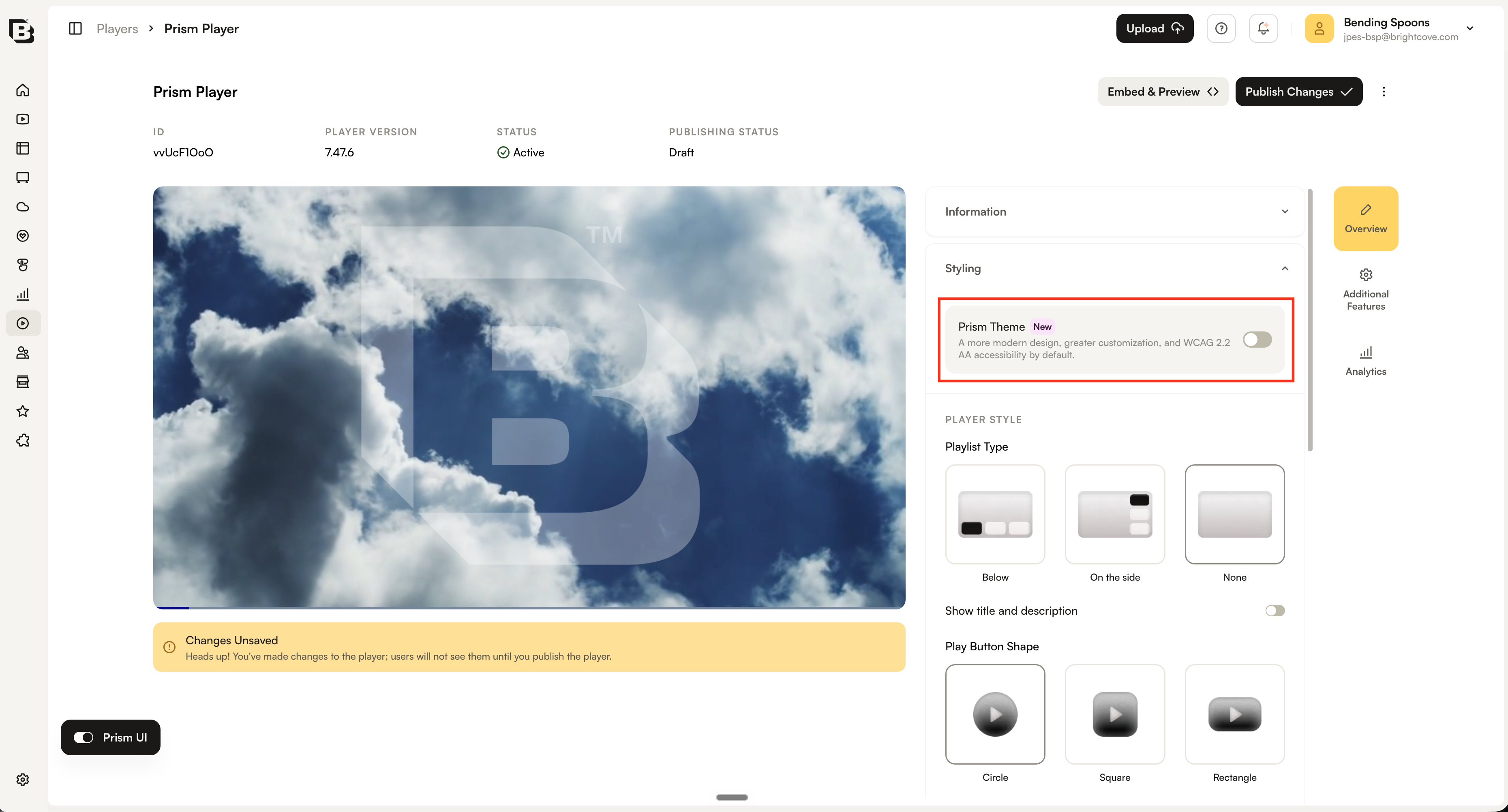
既存のプレーヤーを Brightcove Player バージョン 7.48.0 以降に更新した場合でも、プレーヤーは現在のテーマを引き続き使用します。プレーヤー設定から Prism テーマを手動でオプトイン(有効化)できます。
- Players モジュールを開きます。
- 設定したいプレーヤーをクリックします。
- スタイリング セクションで、スタイリングオプション内にある Prism Theme トグルを見つけて On に設定します。
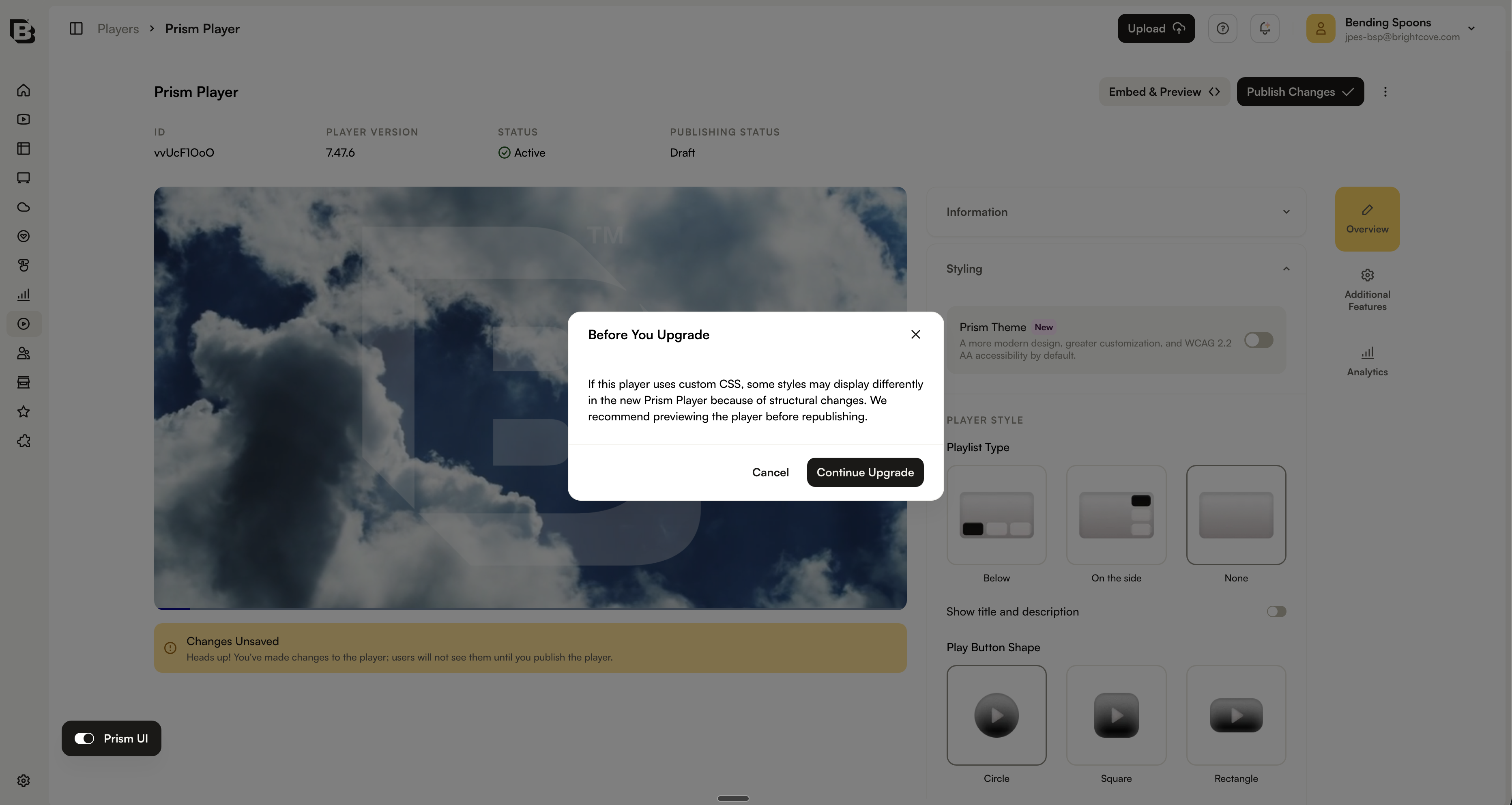
- Prism テーマを有効にすることを確認します。
- 変更を保存して公開します。
新しいプレーヤー
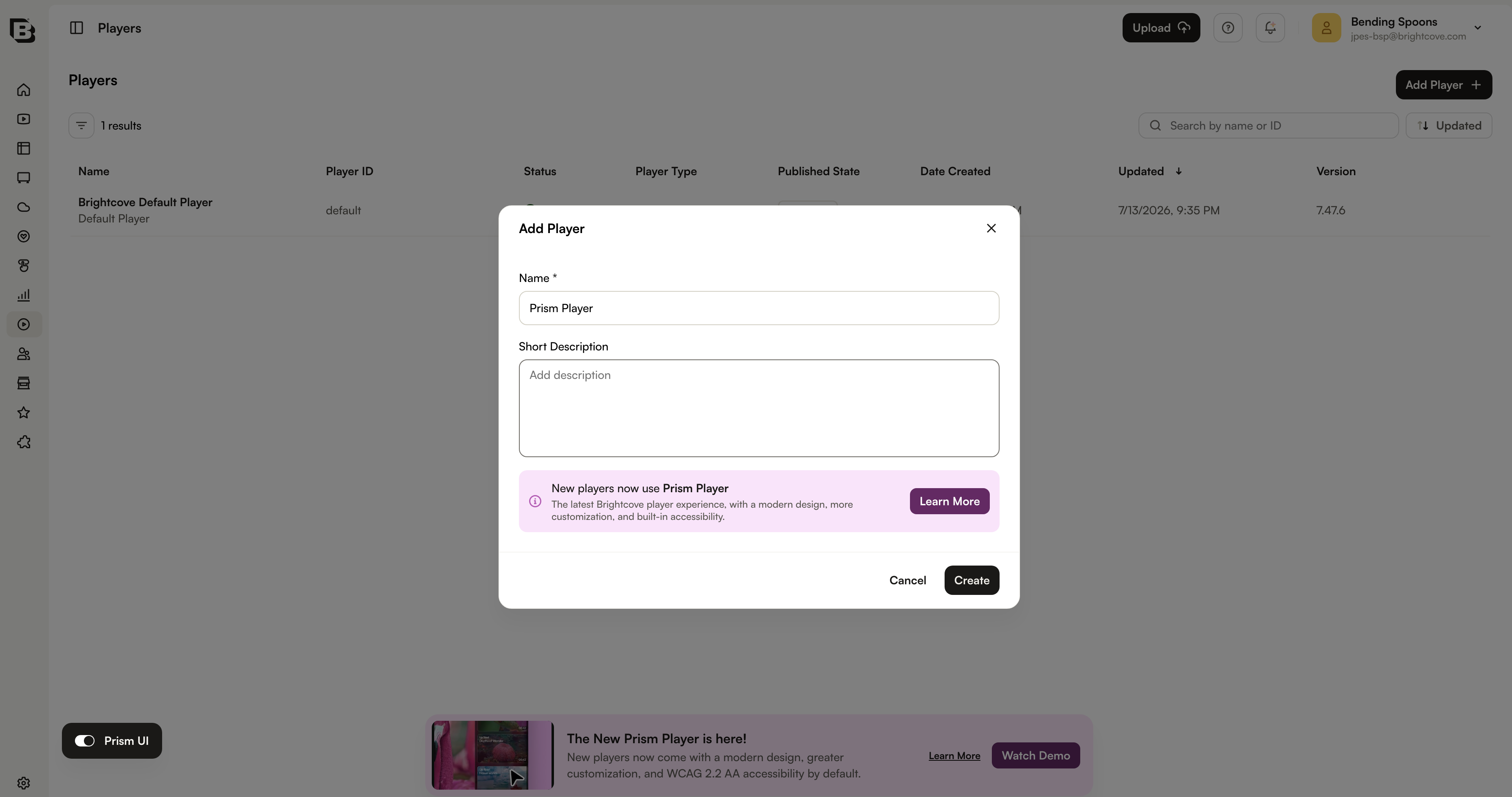
Brightcove Player バージョン 7.48.0 以降で作成された新しいプレーヤーは、デフォルトで Prism テーマを使用します。
既存のプレーヤーをオプトインするときと同じ Prism Theme トグルを使用して、Prism テーマをオプトアウト(無効化)できます。変更を確認し、反映するためにプレーヤーを保存して公開します。
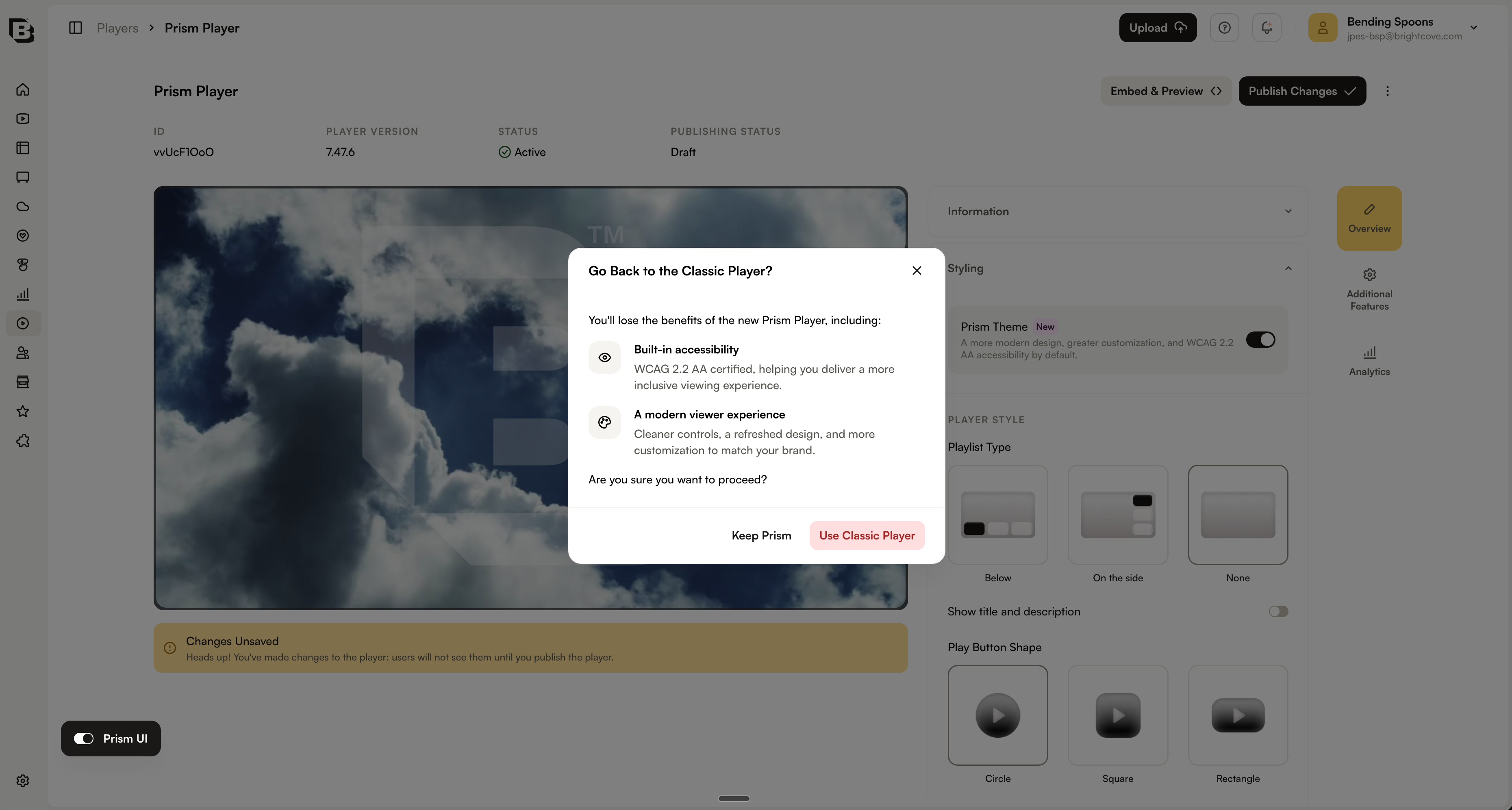
スタイリングオプション
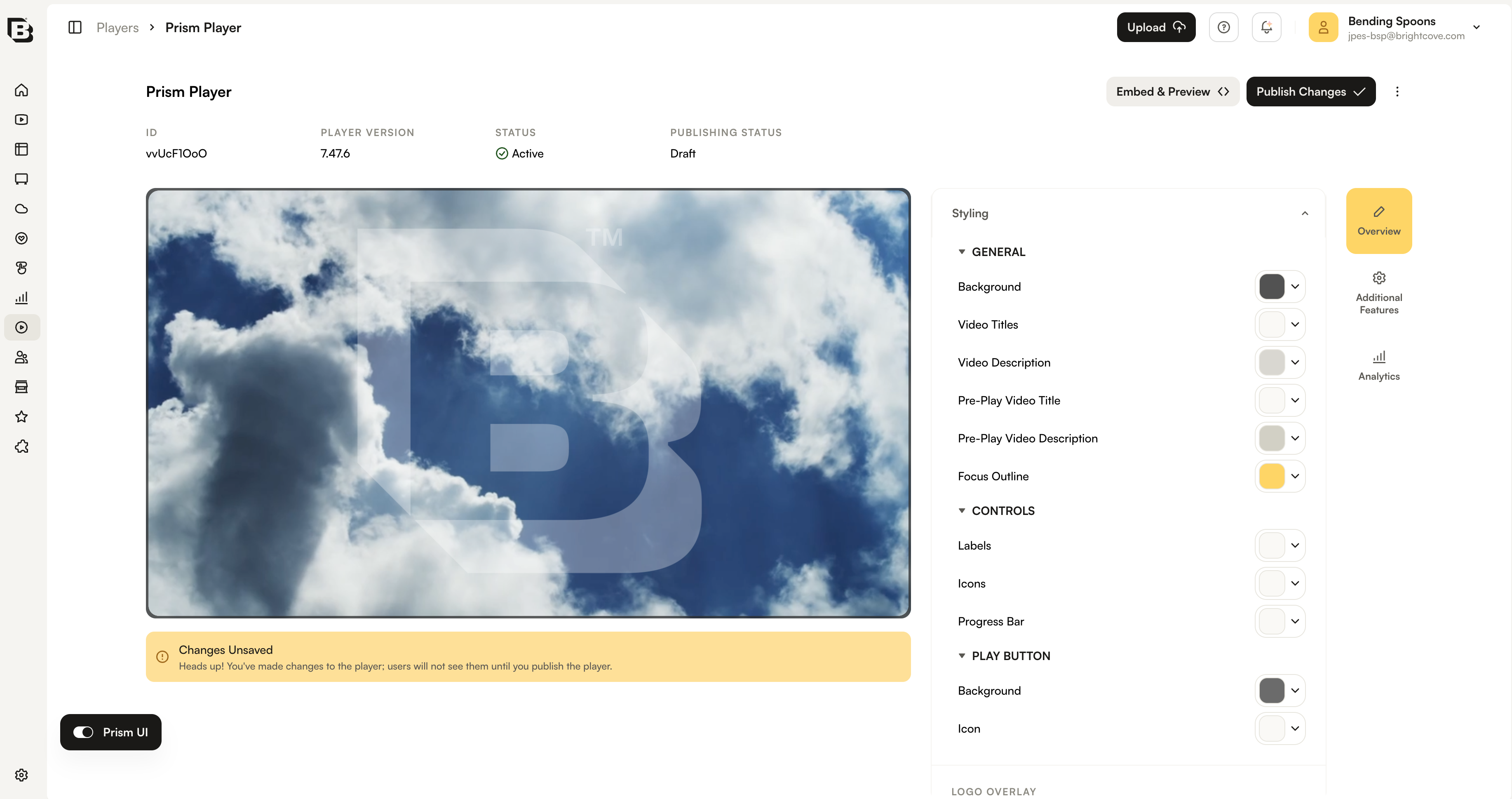
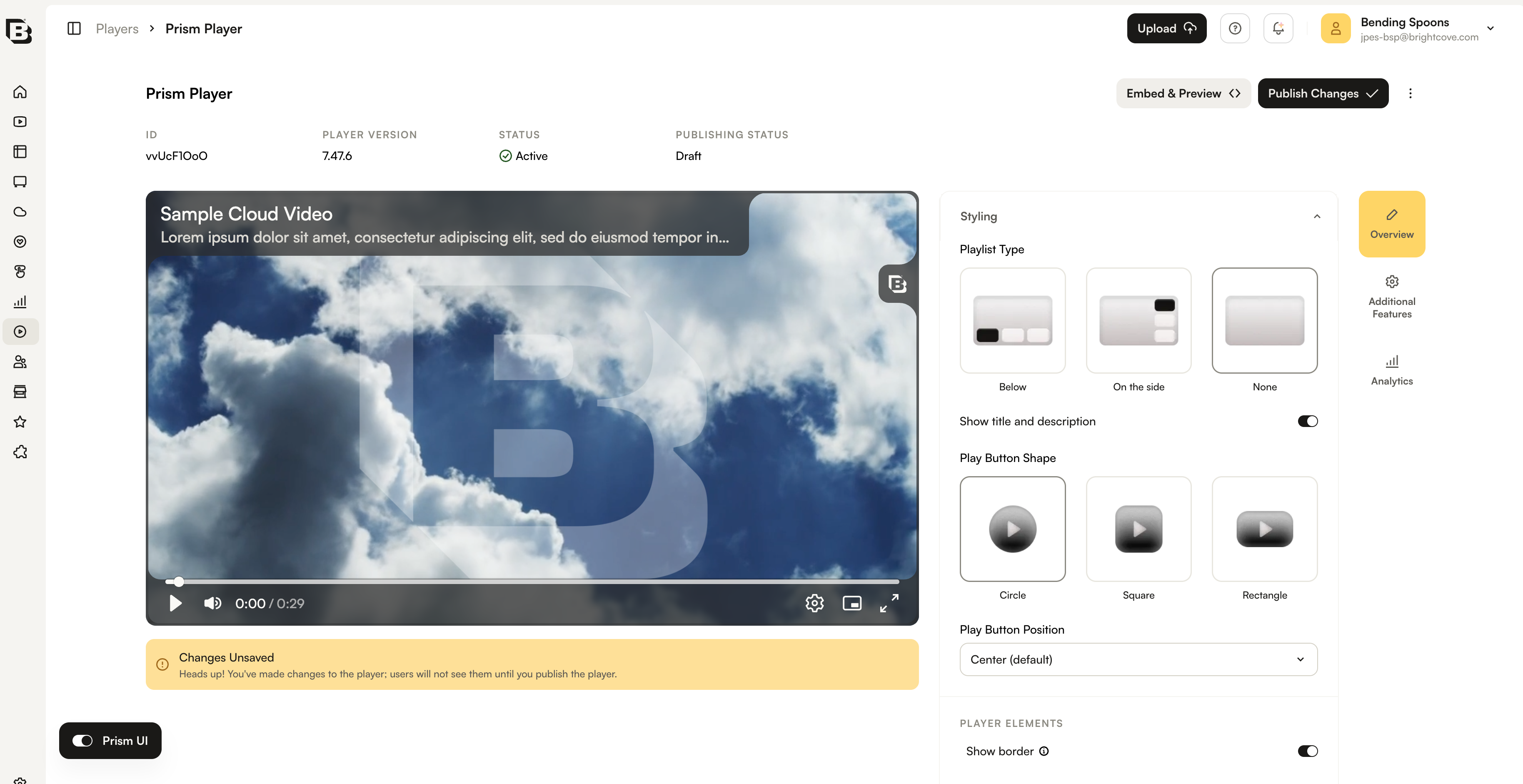
Prism テーマには、CSS を記述することなくプレーヤーをカスタマイズできるスタイリングオプションが用意されています。これらのオプションを表示するには、Players モジュールでプレーヤーを開き、スタイリング セクションを展開します。
Prism テーマには、従来のプレーヤースタイリングで利用可能だった標準的なスタイリングオプションが含まれています:
- プレイリストのスタイリング
- 再生ボタンの形状
- 再生ボタンの配置
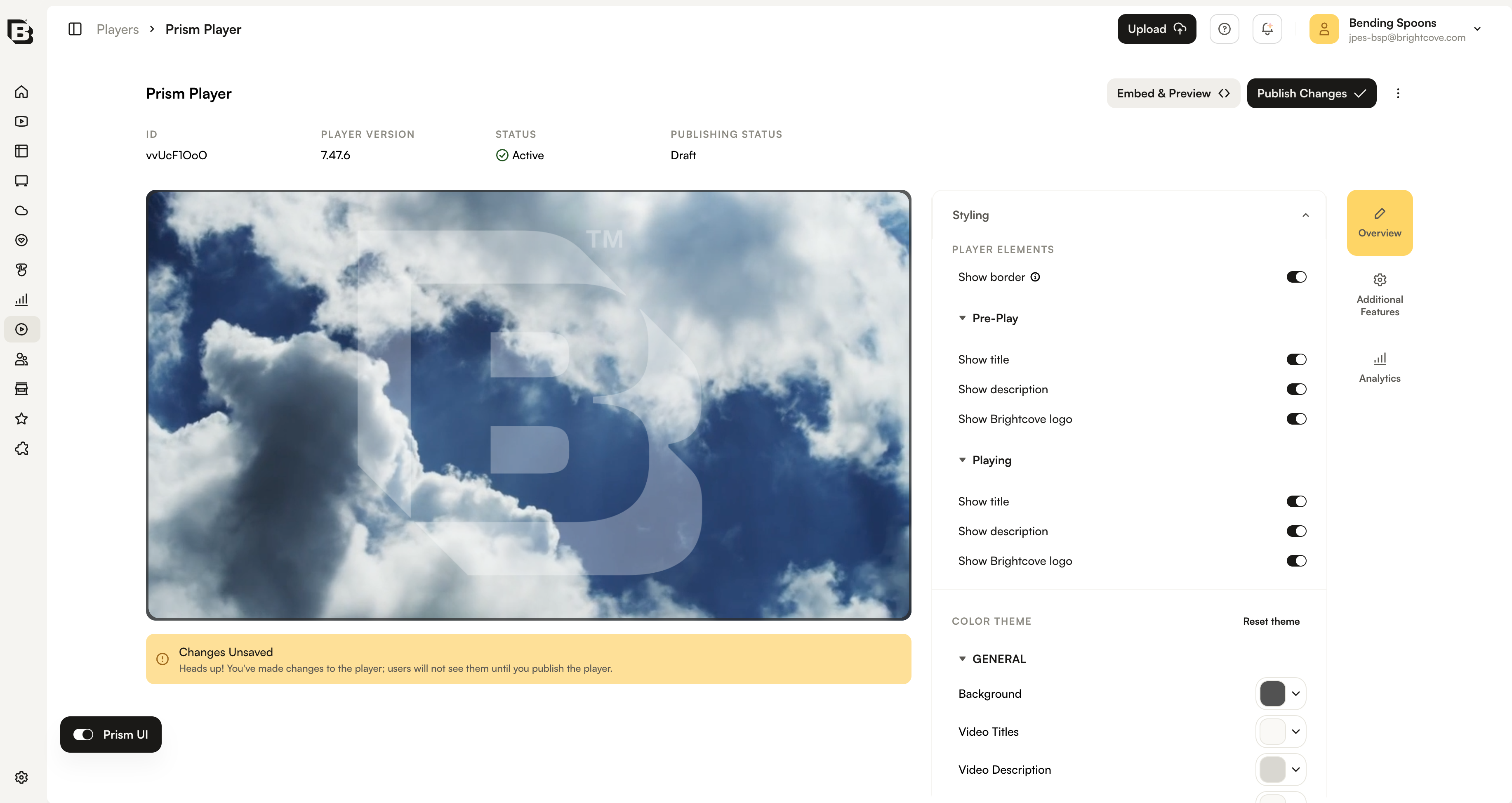
Prism Player では、プレーヤー自体のより詳細なスタイリングオプションも提供されます。これにはプレーヤーの状態に関する設定が含まれ、再生前と再生中の状態を区別できます。タイトル、短い説明、および Brightcove ロゴの表示/非表示を設定できます。
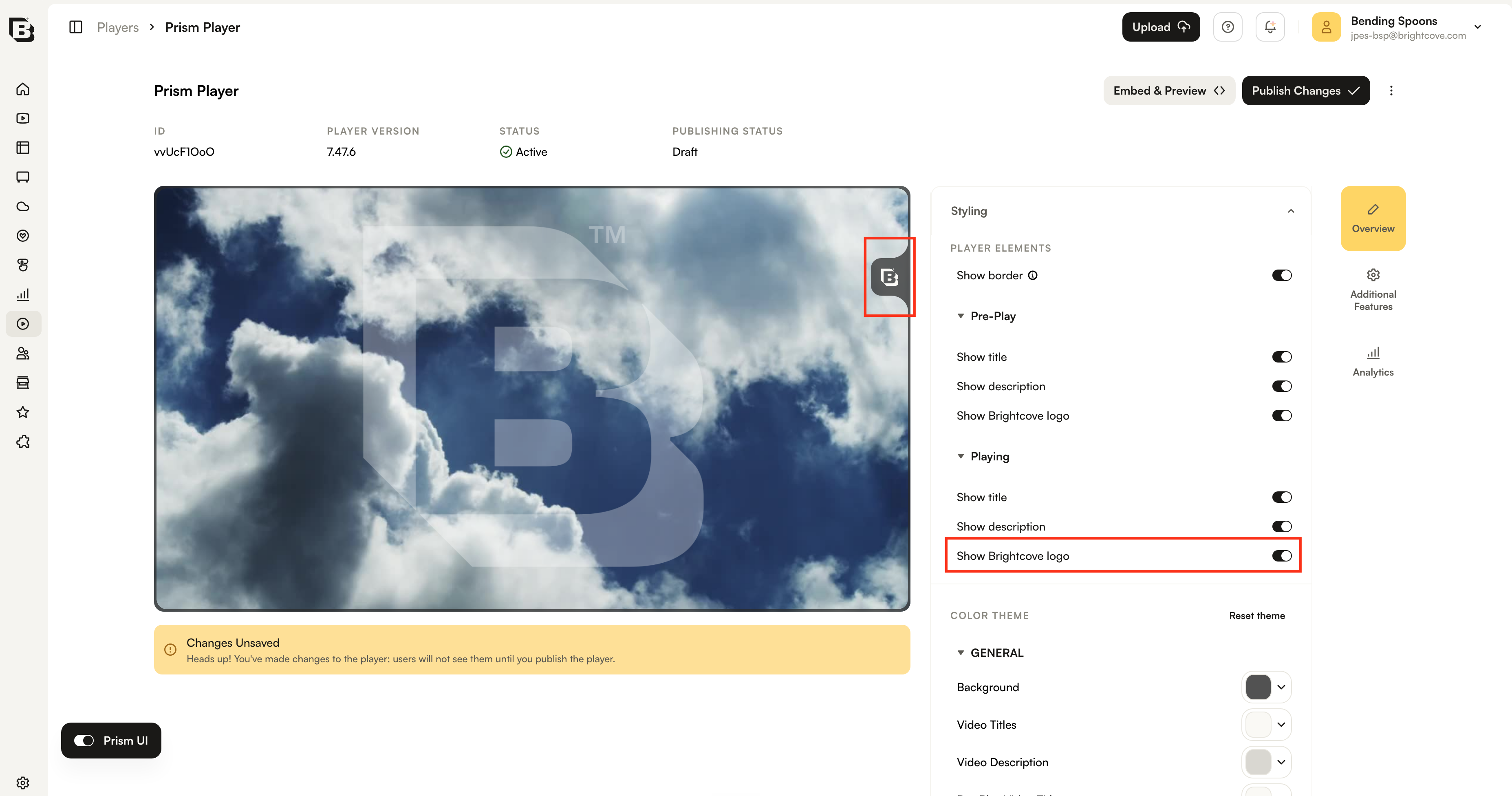
Brightcove ロゴのトグルを使用して、プレーヤー内にロゴを表示するかどうかを選択します。
従来のテーマと同様に、Prism Player で使用される色もカスタマイズできます。