
概要
拡張音声解説は、目の見えない視聴者やロービジョンの視聴者のために、動画の視覚的な内容をナレーションで説明します。標準の音声解説は台詞の自然な間にナレーションを収めますが、拡張音声解説は、長い説明が必要な箇所で動画を一時停止し、ナレーションが終わると再開します。
Video Cloud は拡張音声解説を、一時停止とナレーションをタイムラインに組み込んだ、動画とは別の解説付きバージョンとして生成します。拡張音声解説プラグインを使用すると、視聴者はプレーヤーのコントロールバーにある AD ボタンから、元の動画と解説付きバージョンを切り替えることができます。
解説付きバージョンは、Video Cloud Studio の Audio Description 機能によって生成されます。音声解説の生成については、Audio Description を参照してください。
要件
- Brightcove Player 7.50.0 以降。古いバージョンに固定されているプレーヤーは、プラグインを追加する前に最新バージョンに更新する必要があります。
- アカウントで拡張音声解説の生成が有効になっている必要があります。不明な場合は、アカウント マネージャーにお問い合わせください。
- 動画に少なくとも 1 つの解説付きバージョンが必要です。解説付きバージョンがない場合、プラグインは何も行いません。
仕組み
プレーヤーが動画を読み込むと、プラグインはその動画に解説付きバージョンがあるかどうかを確認します。1 つ以上見つかった場合、コントロールバーに AD ボタン(アクセシブル名は「AD Audio Descriptions」)が表示されます。解説付きバージョンがない場合、プラグインは何も行わず、ボタンは表示されません。
視聴者に表示される内容は、動画が持つ音声解説の種類によって異なります:
- 拡張音声解説がその動画の唯一の音声解説である場合、AD ボタンはオン/オフの切り替えボタンになります。1 回クリックすると解説付きバージョンに切り替わり、もう 1 回クリックすると元の動画に戻ります。
- 動画に標準の音声解説(解説付き音声トラックまたはテキスト解説トラック)もある場合、または解説付きバージョンが複数ある場合、AD ボタンをクリックすると Audio Descriptions メニューが開きます。その Extended Audio Description セクションには、Off(元の動画)と、解説付きバージョンごとに 1 つの項目が表示されます。
解説付きバージョンは、独自のより長いタイムラインを持つ別の動画であるため、切り替えると選択したバージョンは常に最初から再生されます:
- 切り替え時に動画が再生中の場合、選択したバージョンはすぐに再生を開始します。
- 切り替え時に動画が一時停止中の場合、選択したバージョンはポスター画像の状態で一時停止したまま読み込まれます。視聴者が Play を押すと再生が始まり、コントロールバーが再び表示されます。
AD ボタンはキーボードで完全に操作できます。スクリーン リーダーは、切り替えボタンをその現在の状態とともに読み上げ、メニュー項目はラジオ項目のグループとして読み上げます。
iPhone
iPhone では、全画面表示の動画は iOS 内蔵の動画プレーヤーで再生され、Brightcove プレーヤーのコントロールバーは表示されません。そのため、iPhone の全画面表示中はバージョンを切り替えることができません。視聴者は、全画面表示にする前に視聴したいバージョンを選択する必要があります。
既知の制限
- バージョンを切り替えると、常に最初から再生されます。プレーヤーは現在の再生位置を別のバージョンに引き継ぎません。
- 解説付きバージョンでは、Interactivity のオーバーレイは表示されません。
- クライアントサイド広告(IMA3、FreeWheel)の場合、バージョンを切り替えても新しい広告はリクエストされません。サーバーサイド広告挿入(SSAI)の場合、切り替えるごとに新しい広告セッションが開始され、プリロール広告が含まれることがあります。
- バージョンを切り替えるごとに、アナリティクスでは新しい動画ビューとしてカウントされます。
- プレーヤーが Chromecast デバイスにキャストしている間、AD ボタンは非表示になります。
Studio を使用して実装する
拡張音声解説プラグインをプレーヤーに追加する最も簡単な方法は、Video Cloud Studio を使用することです。
- Video Cloud Studio の Players モジュールに移動します。
- 既存のプレーヤーを開くか、新しいプレーヤーを作成します。
- Overview タブで Plugins セクションを展開します。
- Add Plugin をクリックし、Brightcove Plugin を選択します。
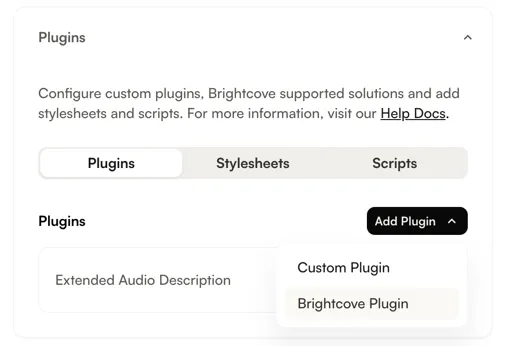
Add Plugin ドロップダウン - Brightcove Plugin ドロップダウンから Extended Audio Description を選択します。
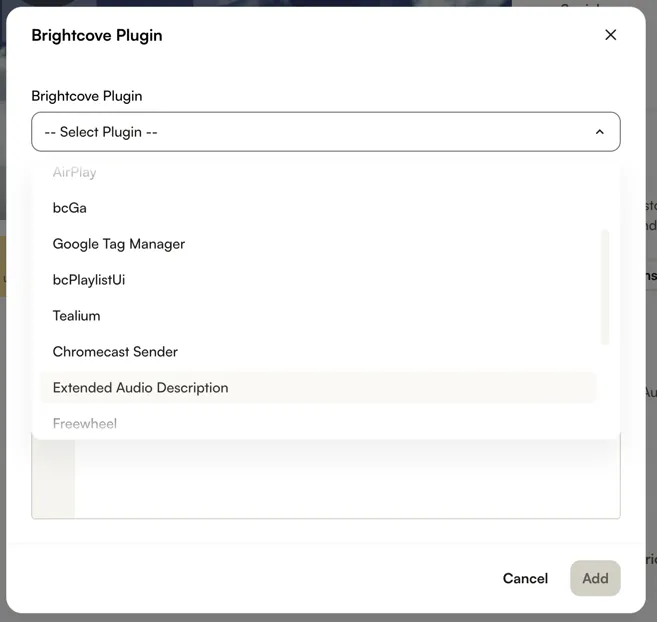
Extended Audio Description の選択 - Options (JSON) フィールドは空のままにします。このプラグインにはオプションはありません。
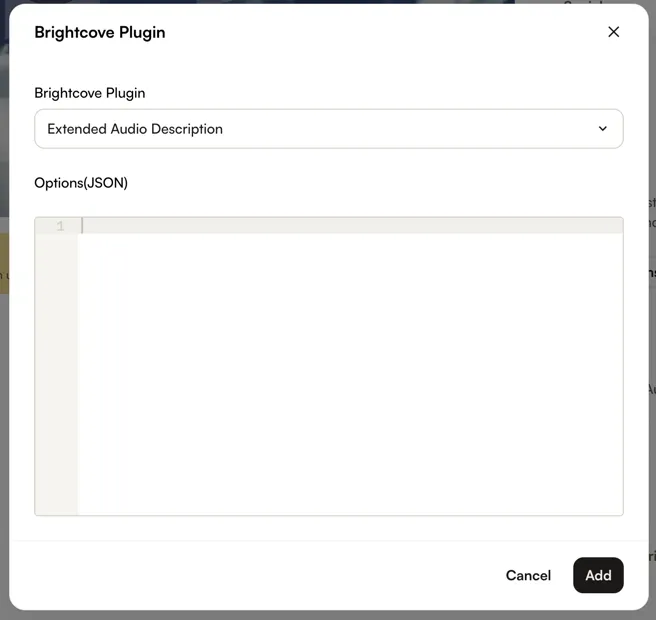
Extended Audio Description を選択した状態 - Add をクリックします。
- Publish Changes をクリックしてプレーヤーを公開します。
JSON エディターを使用して実装する
JSON エディターを使用してプラグインを追加することもできます。Players モジュールで設定するプレーヤーを開き、Overview タブの JSON Editor セクションを展開します。plugins 配列に次のエントリを追加し、プレーヤーを公開します:
"plugins": [
  {
    "name": "extendedAudioDescription",
    "is_packaged": true
  }
]
同じエントリは、Player Management API でプレーヤー設定を更新し、プレーヤーを公開することでも追加できます。
変更履歴
拡張音声解説プラグインは、Brightcove プレーヤーの一部として提供されます。主な変更点は Brightcove プレーヤー リリースノート に記載されます。