
パフォーマンスの低い動画を特定して削除する
概要
さまざまな理由から、ライブラリ内に視聴されていない、または今後も視聴されないと考えられる動画を残しておくのは望ましくありません。このドキュメントでは、このような動画を特定し、ライブラリから削除する手順を説明します。以下の箇条書きでは、プロセスの概要を示しており、この後に詳細な手順が続きます。
- Media モジュールを使用して、ライブラリ内のすべての動画について情報が 1 行ずつ含まれるファイルをエクスポートします。
- Analytics モジュールを使用して、動画 ID、タイトル、動画インプレッション数、動画再生数を含むカスタムレポートを作成します。レポートは CSV(カンマ区切り)形式でエクスポートされ、動画再生数またはインプレッションがゼロではない動画のみがリストされます。
- 2つの CSV ファイルを Google Docs スプレッドシートにインポートします。
- 全動画のスプレッドシートに列を追加し、特定の行の動画が視聴されたかどうかを判定します。これは、全動画スプレッドシート内の ID が、Analytics レポートスプレッドシート内の ID と一致するかどうかを確認することで行います。
- 視聴されていない動画の ID を Google Doc にコピーし、バルク削除プロセスで使用できる形式に整えます。
すべての動画データをエクスポートする
Media モジュールから、ライブラリ内のすべてのメディアに関するレポートを取得できます。これは後でスプレッドシートで使用します。
- Media モジュールを開きます。
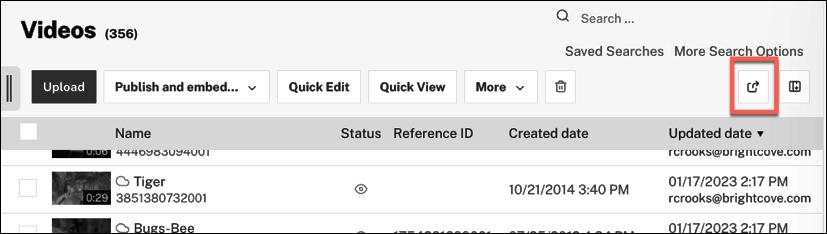
- ページ右上付近にあるエクスポートアイコンをクリックします。Export Videos Data ダイアログが開きます。
Export Videos Data ダイアログ - All rows in the list が選択されていることを確認します。エクスポートには最大 15,000 行が含まれます。
- レンディションの URL もファイルに含めたい場合は、Include current URLs for video renditions を任意でオンにします。
- Export をクリックします。CSV ファイルがコンピューターにダウンロードされます。ファイル名はアカウント ID に対応します。
カスタム Analytics レポートを作成する
視聴のある動画を含む Analytics レポートを作成するには、以下の手順を実行します。
- Analytics モジュールを開きます。
- 左側メニューの Reports グループにある Analytics Reports をクリックします。
- 右上の New Report をクリックします。New Report ダイアログが開き、左側に設定パネル、右側に Report Preview(ライブプレビュー)が表示されます。
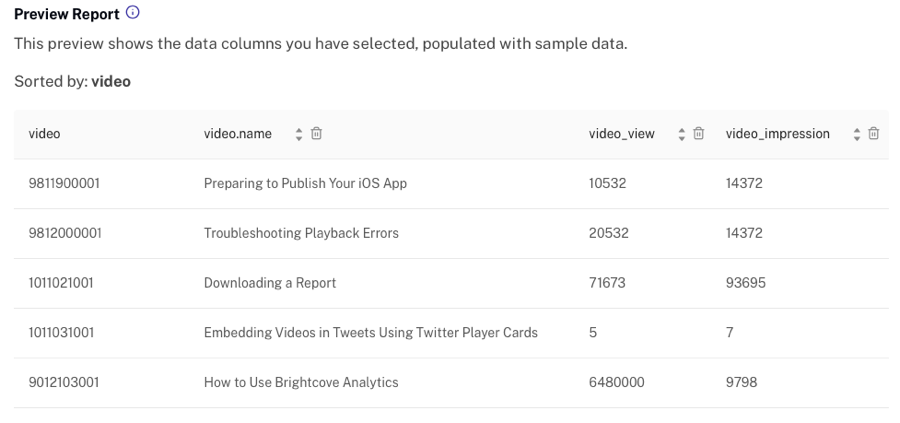
ライブプレビュー付き New Report ダイアログ - Accounts and Dates セクションで、デフォルトの Report Name をそのまま使用するか、新しい名前を入力します。
- Accounts Included ドロップダウンから、レポート対象のアカウントを選択します。
- Report Type で One-time を選択します。
- レポートの Start Date と End Date を指定します。
- Format で CSV を選択します。
- レポート完了時にメール通知を受け取るかどうかは Email me when the report is ready トグルで制御します。必要に応じて Additional Email Recipients に宛先を追加します。
- Data セクションを展開します。Data Groups ピッカーで Video を選択します。これによりレポートの 1 行が 1 本の動画単位となり、動画レベルのフィールドが選択可能になります。
- Data Group Fields リストで Video Name をオンにします。Performance Data までスクロールし、Video Views と Video Impressions をオンにします。チェックを入れるとサンプルデータが Report Preview に反映されます。動画 ID 列は自動的に含まれます。
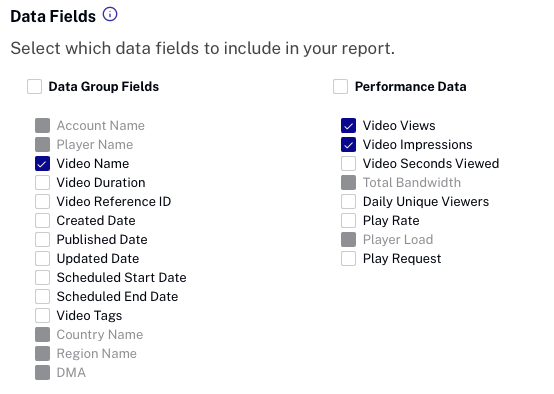
Performance Data フィールドの選択がプレビューに反映される - Create をクリックします。レポートが生成され、しばらくすると CSV ファイルがダウンロードされます。
全動画ファイルをインポートする
このセクションでは、Media モジュールからエクスポートした全動画レポートを開きます。
- Google Docs の空白スプレッドシートを開きます。
- File > Import > Upload を選択し、全動画 CSV ファイル(アカウント ID がファイル名になっています)を指定の場所へドラッグするか、参照して選択します。
- Import file ダイアログではデフォルト設定をそのままにして、Import data をクリックします。
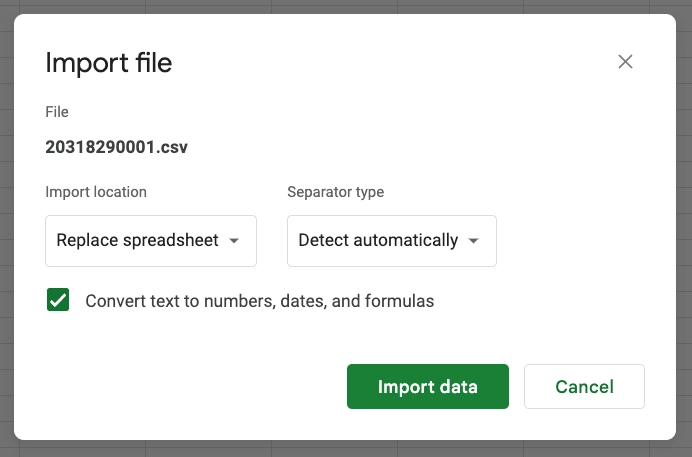
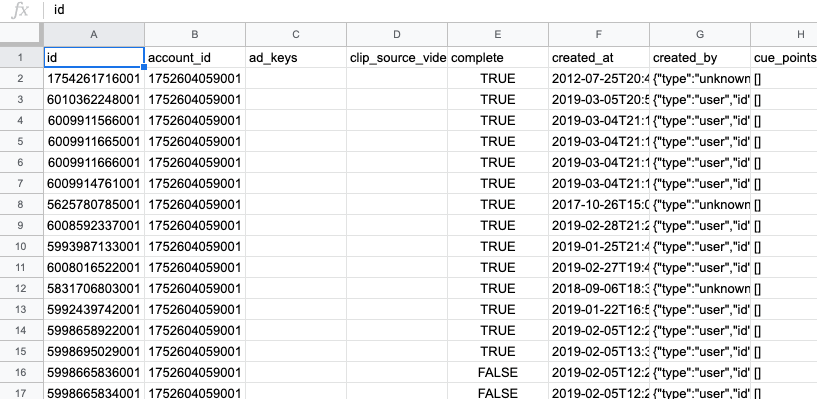
- インポートされたデータは次のように表示されます:
Analytics レポートをインポートする
次に、作成した Analytics レポートを同じスプレッドシート内の別シートにインポートします。
- File > Import > Upload を選択し、Analytics レポートの CSV ファイルを指定の場所へドラッグするか、参照して選択します。
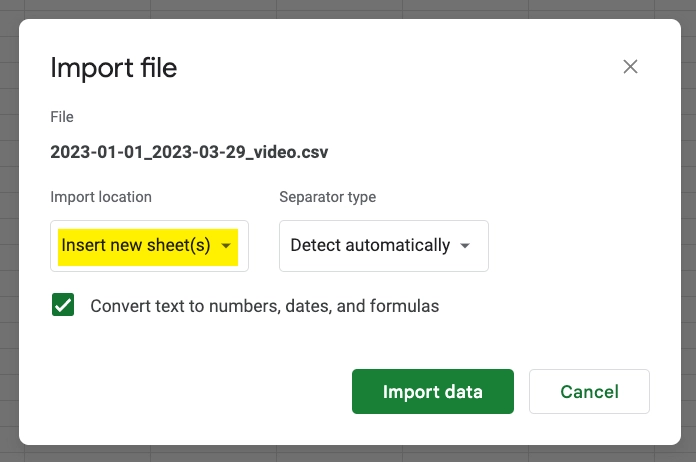
- Import file ダイアログで、Import location を Insert new sheet(s) に変更します。他の設定はデフォルトのままで、Import data をクリックします。
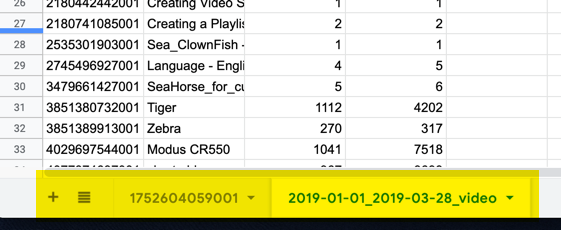
- インポートされたデータは次のように表示されます。スプレッドシート下部には 2 つのシートが表示されています。
名前付き範囲を作成する
ここでは、動画に再生数があるかどうかを判定するための列を追加します。そのためには、Analytics レポート(視聴された動画)の ID を参照する必要があります。作業を簡単にするために、範囲を作成し名前を付けます。
- Analytics レポートのシートで、最初の列の上部にある大文字の A をクリックします。
- 列内で右クリックし、View more column actions > Define named range を選択します。
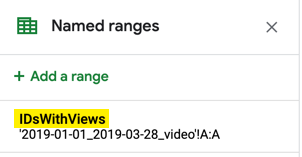
- スプレッドシート右側にパネルが開くので、デフォルト名
NamedRange1をIDsWithViewsに変更します。 - Enter キーを押すと、範囲が定義されていることが確認できます。
視聴なし判定のための列を追加する
次に、新しい列を追加し、特定の動画に再生数があるかどうかを判定する VLOOKUP() 関数を追加します。
- アカウント ID の名前が付いた全動画シートに戻ります。
- 列 B をクリックします。
- スプレッドシートのメニューから Insert > Column left を選択します。これで新しい空の列 B が作成されます。
- セル B2 をクリックします。
=VLOOKUP(と入力します。これで関数入力が開始されます。- 開いた括弧の直後で A2 セルをクリックします。セルの位置が自動入力されます。これが関数が検索する値です。
- セルの後にカンマを入力し、
idと入力します。名前付き範囲が候補に表示されるので選択します。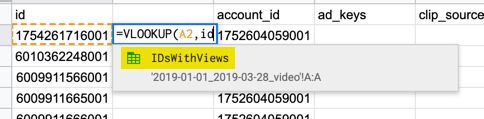
- 名前付き範囲の後にカンマを入力し、数字
1を入力します。これは返される列番号を指定します。つまり、A2 の ID が名前付き範囲で見つかった場合、その ID がセルに返されます。 - 数字 1 の後にカンマを入力し、
FALSEを入力して閉じ括弧を付けます。これは、列がソートされておらず完全一致が見つからない場合に近い値を返すかどうかを指定します。今回その動作は不要のため、FALSEが正しい設定です。 - 関数が正しく定義されていることを確認し、Enter を押します。

#N/Aが表示されます。 - B2 セルを再度クリックし、選択されていることを確認します。
- スプレッドシート全体に式をコピーするには、B2 の右下にある青い四角をダブルクリックします。
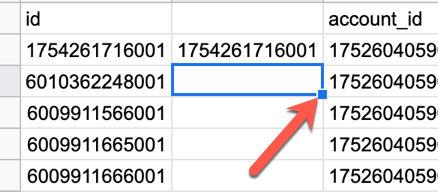
#N/Aが表示されます。ID が表示される場合、その動画は Analytics レポートで確認されている、つまり再生があった動画です。#N/Aが表示される場合は、A 列の ID を持つ動画には再生がなかったことを示します。
視聴されていない動画を削除する
スプレッドシートを並べ替えて、視聴されていない動画の ID をまとめて表示します。その後、それらの ID をコピーし、一括削除用の形式に整えます。
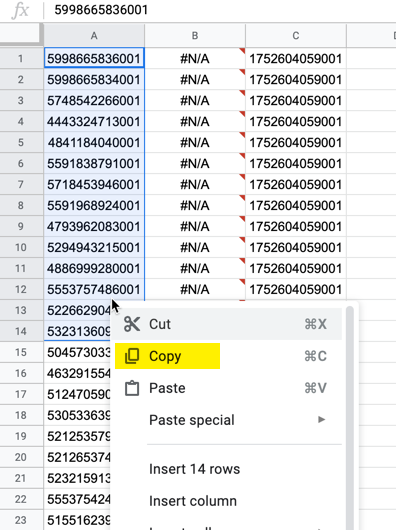
- 列 B を選択し、スプレッドシート メニューから Data > Sort sheet by column B, Z -> A を選択します。これにより、セルに
#N/Aと表示された視聴ゼロの動画がスプレッドシートの上部にグループ化されます。 - ここから先の進め方には 2 通りの選択肢があります:
- 削除すべき動画が少数の場合:Studio を開き、Media モジュールで手動で動画を削除できます。
- 削除すべき動画が多数ある場合:負担を軽減するため、以下の手順に従って作業を進めることを推奨します。
- 削除したい動画の ID のみを選択してコピーします。ID や名前が欠落している動画はすでに削除済みであることを意味するため、コピーしないようにしてください。
- Google Doc のドキュメントを開きます。
- ドキュメント メニューから Edit > Paste without formatting を選択します。動画 ID が 1 列で表示されます。一括削除を行うには、ID を次の形式にする必要があります: id:12345678 id:23456789 ... 手作業で編集する代わりに、次の手順で自動整形します。
- Edit > Find and replace... を選択します。
- Find の欄に
\nと入力します。これは改行を意味します。 - Replace with の欄に、半角スペース +
id:を入力します。先頭のスペースが正しい整形のために重要です。 - Match using regular expressions にチェックを入れます。
- Replace all をクリックし、ダイアログを閉じます。
- 動画 ID の一覧が次のような形式になっていることを確認します:
1754261702001 id:4082515861001 id:5185914204001 id:5324448023001 id:1754261492001 id:2180442442001 id:2535301903001 id:4713495235001 id:4874718207001 id:4997278349001 id:5686632029001 id:5998203290001 id:5998205402001 id:5998658922001 id:5998662608001 id: - 整形を完了するには、先頭の動画 ID の前に
id:を追加し、最後の行の末尾にある中身のないid:を削除します。 - 整形された動画 ID のリストをコピーします。
id:1754261702001 id:4082515861001 id:5185914204001 id:5324448023001 id:1754261492001 id:2180442442001 id:2535301903001 id:4713495235001 id:4874718207001 id:4997278349001 id:5686632029001 id:5998203290001 id:5998205402001 id:5998658922001 id:5998662608001 - Media モジュールを開きます。
- 動画 ID のリストを検索ボックスに貼り付けます。

- Enter を押します。
- 一致する動画がすべて表示されます。動画を個別に選択して削除するか、すべて選択して削除できます。